
Пацієнти пишуть клініці в Instagram не менше, ніж у Viber чи Telegram. Тому листування з Instagram теж можна підключити до DocDream, щоб оператори контакт-центру бачили ці повідомлення у програмі, а чат-бот клініки міг на них відповідати.
Налаштування складається з трьох кроків.
Крок 1. Професійний акаунт Instagram
Акаунт Instagram, який ми підключаємо до DocDream, має бути професійним обліковим записом. Звичайний особистий акаунт не підійде.
Перевести акаунт клініки в професійний - справа однієї хвилини. Заходимо в налаштування акаунта, знаходимо розділ "Тип облікового запису та інструменти" і обираємо "Перейти на професійний обліковий запис". Далі обираємо тип "Бізнес" і проходимо кілька простих кроків майстра. Як це виглядає, показано на першій анімації. У мобільному застосунку Instagram все робиться так само, як і в браузері.
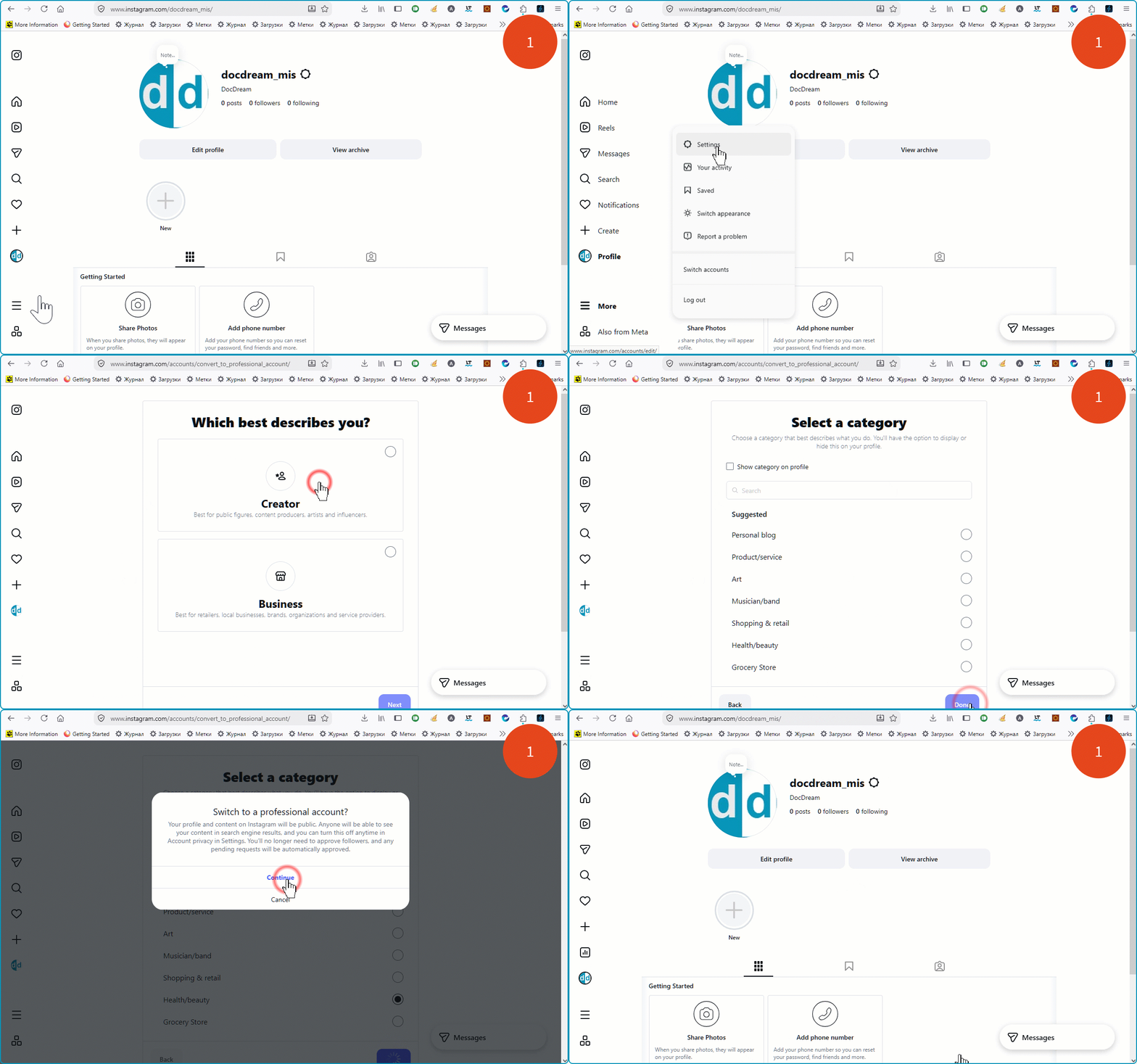
До речі, якщо забути про цей крок, то нічого страшного не станеться. Під час підключення Instagram сам запропонує спочатку перейти на професійний акаунт, а вже потім продовжити.
Крок 2. Конектор Instagram у DocDream
Конектори знаходяться тут:
Налаштування
↓
Система
↓
Конектори
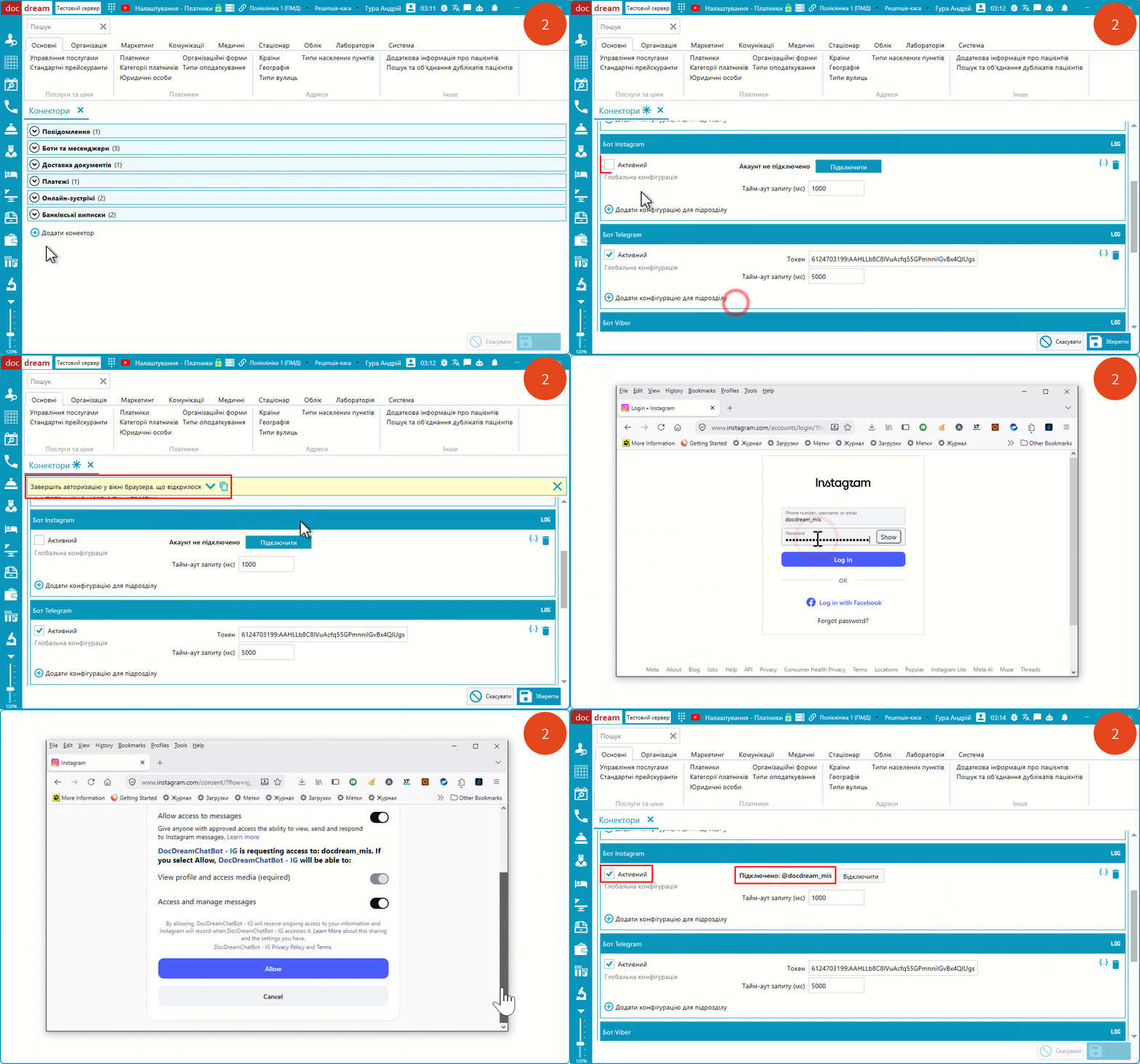
Додаємо новий конектор з типом "Bot Instagram". У нього є лише одна кнопка - "Підключити". Натискаємо її.
Програма попросить завершити авторизацію у вікні браузера, яке відкриється автоматично. У цьому вікні вводимо логін і пароль саме того акаунта Instagram, від імені якого буде спілкуватися клініка (а не особистого акаунта адміністратора чи директора). Instagram запитає, чи дозволяємо ми підключити цей акаунт до застосунку DocDream. Натискаємо "Дозволити".
Повертаємося в DocDream. Конектор автоматично став активним, а чат-бот з цього моменту вже приймає повідомлення. Весь процес показано на другій анімації.
Тобто, все підключення - це одна кнопка і один вхід в акаунт. Це навіть простіше, ніж у Telegram.
Крок 3. Служба та система обміну миттєвими повідомленнями
Цей крок - точнісінько такий самий, як і при підключенні чат-ботів Telegram та Viber.
Спочатку активуємо службу. Вона знаходиться тут:
Налаштування
↓
Система
↓
Служби DocDream
Обираємо рядок зі службою "InstantMessagingService", ставимо в її налаштуваннях відмітки в обох чек-боксах і запускаємо службу. Після цього вмикаємо систему обміну миттєвими повідомленнями у користувачів. Детально ці дії показано в статті про налаштування інтеграції з чат-ботом Telegram.
Якщо ви вже підключали до DocDream бота Telegram або Viber, то цей крок ви вже робили, і служба та система у вас вже активовані. Але вони ще не "слухають" Instagram. Тому службу "InstantMessagingService" потрібно зупинити та запустити повторно, а систему обміну миттєвими повідомленнями у користувачів - примусово оновити. Після цього там з'явиться напис про те, що і Instagram тепер підключений.
Зауваження: відключити акаунт так само просто: натискаємо в конекторі кнопку "Відключити" та підтверджуємо дію. Після цього бот перестане приймати і надсилати повідомлення, а конектор автоматично стане неактивним.
Коли клініці потрібна електронна черга
Якщо всі пацієнти записуються наперед і приходять вчасно - окрема система черги не потрібна. Попередній запис сам по собі і є чергою. Але є процеси, де цього не досить:
- Ранковий забір крові. На нього рідко записують попередньо: пацієнту просто кажуть прийти завтра вранці натще. У результаті о восьмій під кабінетом забору стоять усі одразу - і цією чергою треба якось керувати.
- Великий заклад. Багато кабінетів, великий потік. Навіть за наявності попереднього запису лишаються елементи живої черги: ургентні пацієнти проходять без запису, і пацієнти мають розуміти, хто йде першим, а хто другим.
З чого складається електронна черга
У DocDream є власна система електронної черги - і є інтеграція із зовнішньою. Якщо у вас уже працює якась черга, усе налаштовано і вас влаштовує, як воно працює, простіше буде інтегруватися з нею.
Власна система складається з двох компонентів:
- Табло в зонах очікування - великі монітори або телевізори, які показують чергу одразу в кількох кабінетах.
- Прикабінетні монітори - невеликі екрани біля входу в кабінет, які показують дані саме по цьому кабінету.
Компоненти синхронізовані між собою, але не залежать один від одного. Не обов'язково вішати монітор біля кожного кабінету: можна обмежитися лише великими табло в холах, лише прикабінетними моніторами - або комбінувати одне з іншим.
Зони очікування і кабінети
Зона очікування - це простір усередині медичного центру, де збираються пацієнти, що чекають на прийом у сусідніх кабінетах. Зон може бути кілька: на різних поверхах або на перетині лівого й правого крила.
До кожної зони очікування підключається кілька кабінетів. Монітор у цій зоні показує чергу саме в них.
Зв'язок не односторонній: один кабінет може входити в кілька зон очікування. Якщо кабінет розташований десь посередині між двома холами, то чергу в цей кабінет показують на моніторах в обох зонах очікування.
Спільна черга чи окрема в кожному підрозділі
Якщо в медичному центрі кілька підрозділів, черга може бути спільною для них або окремою в кожному.
Якщо підрозділи знаходяться в межах одного поверху, то зручніше, щоб для них була спільна черга. Наприклад, діагностичний і консультативний підрозділи. Тоді пацієнт, записаний і туди, і туди, отримує один номер черги, і саме цей номер висвічується на табло.
Підрозділи в різних містах - черга, очевидно, має бути своя в кожному: вони фізично в різних місцях.
Як пацієнт отримує номер черги
Пацієнт записаний на прийом, приходить до стійки ресепшн і повідомляє, що він тут. Адміністратор переводить його в стан "очікує прийому".
У цей момент пацієнт отримує номер черги - за умови, що кабінет входить у якусь зону очікування. Номер одразу з'являється на табло тієї зони, яка пов'язана з цим кабінетом.
Для пацієнта друкують талончик із номером черги і кажуть, куди йти: у зелений хол або в залу очікування лівого крила. Далі він просто сидить і стежить за своїм номером на екрані.
Талончик зі штрих-кодом
Номер черги можна надрукувати на невеликому паперовому талончику. Окрім самого номера на ньому є:
- штрих-код пацієнта;
- номери й назви кабінетів;
- час початку прийому в кожному з них - якщо прийомів більше, ніж один.
Штрих-код перетворює талончик з папірця на ідентифікатор:
- У кабінеті забору крові. Талончик заміняє здоровенний листок направлення на аналізи. Медсестрі досить відсканувати штрих-код - і DocDream відкриє форму для реєстрації та взяття біоматеріалу з переліком тестів, який матеріал потрібно набрати, скільки та яких пробірок для цього знадобиться. Далі - звичний процес забору з маршрутизацією зразків і маркуванням зразків.
- У касі. Той самий штрих-код відкриває касиру форму прийому коштів саме для цього пацієнта. Не треба перепитувати прізвище, ім'я, по батькові й номер телефону.
Табло в зоні очікування
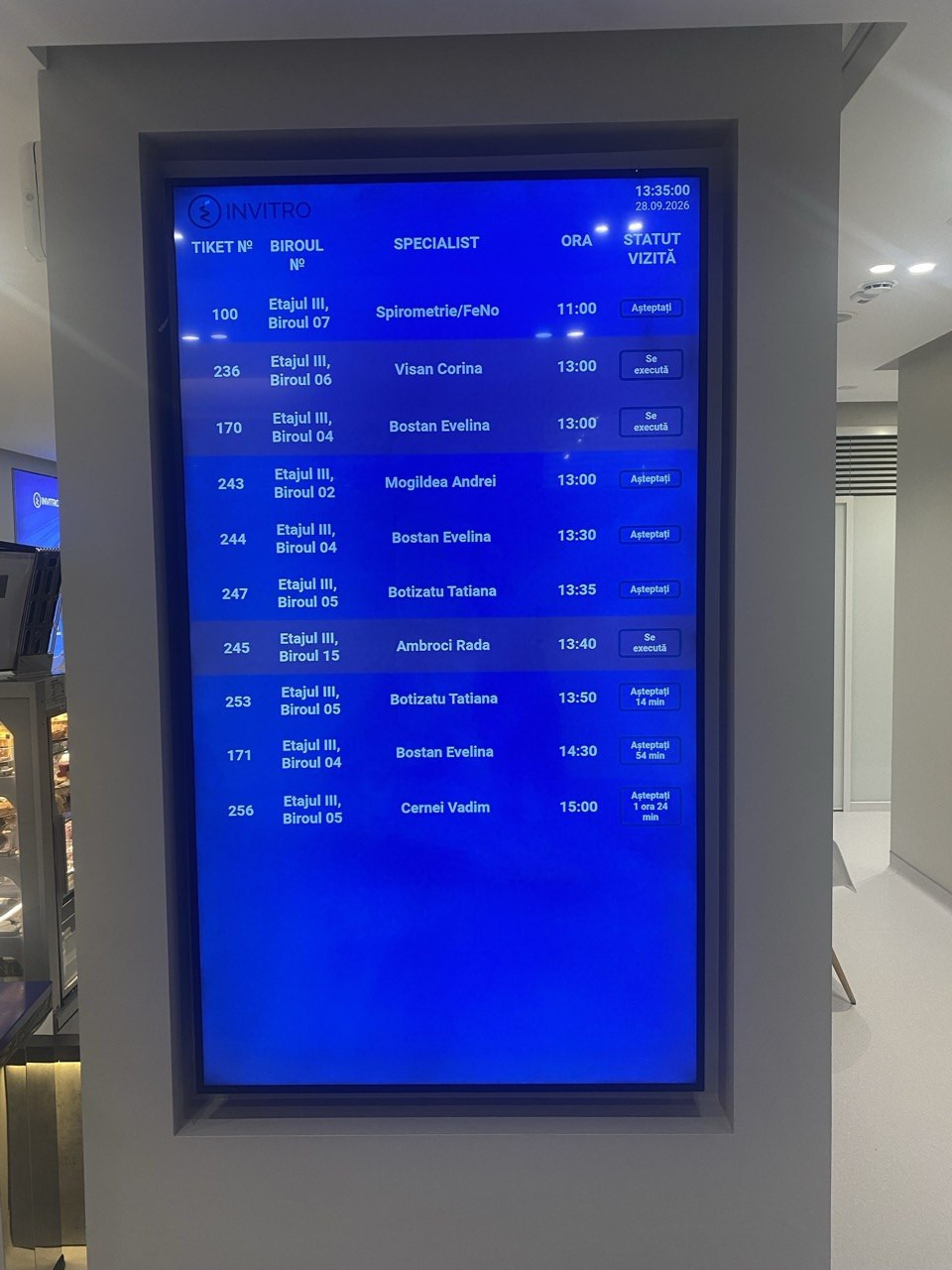
Що саме показувати на табло - вирішуєте ви. Є кілька готових варіантів за замовчуванням.
- Скорочений варіант. Лише номер черги, номер кабінету і що робити пацієнту: "очікуйте ще 8 хвилин" або "проходьте в кабінет". Ні прізвища лікаря, ні спеціальності, ні назви кабінету. Це зроблено навмисно - щоб інші пацієнти в залі не бачили, до якого фахівця хтось іде: до психіатра, до сексопатолога чи на щеплення від сказу. Мінімуму інформації досить, щоб пацієнт міг зрозуміти головне: сидіти й чекати - і скільки приблизно. Може, встигне збігати в туалет або відійти подзвонити.
- Розширений варіант. Номер черги, номер та назва кабінету, прізвище лікаря, спеціальність. Що саме показувати - залежить від вашої внутрішньої специфіки.
Окремо налаштовуються годинник, дата, логотип медичного центру і колір фонової заливки. Усе це змінюють самі користувачі або ми допомагаємо.
Кілька деталей, які помітні лише в роботі:
- Коли прийом починається, рядок зникає з екрана. Він уже нікому не потрібен: пацієнт сидить у кабінеті й табло не бачить, а іншим ця інформація не цікава.
- Якщо рядків більше, ніж вміщає екран, система плавно прокручує їх згори вниз. Достатньо швидко, щоб пацієнт знайшов себе, і достатньо повільно, щоб це не дратувало.
- Орієнтація екрана - портретна або альбомна. Сторінка перебудовується під неї.
Голосові оголошення
Коли кабінет звільнився і пацієнту час заходити, система може подати звуковий сигнал або оголосити це голосом: "Пацієнт з талоном №37, пройдіть у кабінет №18".
Голос називає номер талона й номер кабінету - але не пацієнта. Якщо кілька прийомів починаються одночасно, оголошення звучать по черзі й не накладаються одне на одне.
Прикабінетний монітор
Це невеликий екран біля входу в кабінет - монітор або планшет з діагоналлю від 9 до 14 дюймів.
Показувати на ньому можна номер кабінету, прізвище та спеціальність лікаря, його фотографію й дані про освіту. Але головний елемент - стан кабінету.
Іде попередній прийом - екран залитий червоним, напис "Кабінет зайнято, очікуйте, будь ласка, початку прийому".
Тут є момент, який легко проґавити. Лікар закінчив прийом і попередній пацієнт вийшов - це ще не означає, що наступному пацієнту можна заходити. Лікарю може знадобитися час на медичну документацію, кабінет може потребувати прибирання чи дезінфекції, та й лікарю іноді просто треба вийти.
Тому готовність до наступного прийому вмикає сам лікар - перемикачем у своєму робочому місці DocDream. Щойно він перемикає стан на "готовий до прийому":
- на прикабінетному моніторі червоний змінюється на зелений, а "очікуйте" - на "заходьте на прийом";
- у цей самий момент змінюється статус рядка на великому табло в зоні очікування;
- звучить голосове оголошення.
Усе це синхронізується із затримкою в секунду або менше.
Текст повідомлень на екранах ви задаєте самі. Типові фрази за замовчуванням: "У кабінеті вільно, пацієнт з талоном №18, заходьте" і "Зачекайте, будь ласка, йде прийом".
До прикабінетного монітора можна додати звуковий сигнал. Пацієнт під кабінетом не дивиться на екран постійно. Сигнал достатньо виразний, щоб привернути його увагу, і недостатньо гучний, щоб відволікати пацієнтів і лікарів у сусідніх кабінетах.
Якщо протягом дня в кабінеті приймають кілька спеціалістів, інформація про того, хто веде прийом зараз, змінюється на прикабінетному моніторі автоматично. Пацієнт бачить, що на нього чекає саме його лікар.
Екрани як канал комунікації: партнерство з NEXON Vision
Табло черги не мусить бути єдиним, що бачить пацієнт, поки чекає. Для цього ми працюємо з партнером - NEXON Vision (nexon.vision), хмарною платформою керування контентом для цифрових екранів.
Розподіл простий. DocDream формує чергу й стани кабінетів. NEXON Vision доправляє це на екрани й відповідає за все інше, що на них показують.
Компанія надає обладнання та послуги: медіаплеєр на кожен екран, хмарний сервіс керування, налаштування й супровід. Екрани клініка обирає й монтує сама, під свій інтер'єр і бюджет - NEXON Vision оживляє те, що вже висить на стіні.
Медіаплеєри й запуск
- Медіаплеєр - це невелика коробочка, по суті дуже маленький комп'ютер. Він підключається до будь-якого екрана чи телевізора через HDMI - незалежно від марки й того, наскільки він "розумний".
- Якщо в клініці вже стоять телевізори з Android TV, застосунок NEXON Vision встановлюється просто на них, без окремого пристрою.
- Підключення по Wi-Fi або кабелю LAN.
- Налаштування, запуск і подальший супровід - на боці партнера.
Хмарне керування всіма екранами
- Один веб-кабінет і мобільний застосунок на всі екрани мережі - з комп'ютера чи смартфона, з будь-якої філії.
- Моніторинг у реальному часі: видно, який екран працює, а який згас. Ще до того, як про це скаже адміністратор.
- Офлайн-відтворення: зник інтернет - екран продовжує показувати завантажений контент.
- Синхронізація контенту між екранами з точністю до 0,01 секунди. Для відеостін і кількох екранів в одній зоні, які мають показувати одне й те саме.
Реклама й контент поруч із чергою
На тому ж екрані NEXON Vision показує:
- інформацію про послуги, акції, чек-апи та програми клініки;
- профілактичні матеріали й пам'ятки для пацієнтів;
- анонси прийомів нових фахівців;
- партнерську та аптечну рекламу - екран стає власним рекламним носієм клініки;
- фонове аудіо в зоні очікування.
Підтримуються відео, зображення, ролики з YouTube, вебсайти, віджети погоди, годинник та інші інформаційні елементи. Додатково можна налаштувати фонову музику з рекламними та інформаційними аудіовставками. За потреби доступне підключення ліцензованої музики. Також підтримуються автоматичні аудіо- та відеоповідомлення про повітряну тривогу й відбій для обраної місцевості.
Усе це планується за розкладом. Різний контент зранку й увечері, окремий - на вихідні, свій - для педіатричного відділення й свій - для діагностичного. Змінити банер у всіх філіях - одна дія в кабінеті, а не поїздка з флешкою.
Послідовність показу ви задаєте самі: наприклад, кожні дві хвилини черга на 15 секунд поступається рекламній заставці, а потім повертається. Показ можна навіть націлювати - залежно від віку та статі пацієнтів, які зараз у цій зоні очікування, на екрані буде реклама саме для них. Керувати цим можна дистанційно, не обов'язково з клініки.
Що це дає клініці
Для пацієнтів
- Не треба стояти під дверима чи питати "хто останній". Можна спокійно сидіти й дивитися на табло.
- На табло - лише те, що стосується цієї частини клініки. Шукати себе серед сотень рядків не доводиться.
- Зрозуміло, куди йти далі, навіть при кількох прийомах за день: наступний кабінет з'являється на табло сам.
- Прозорість: видно, скільки чекати і що відбувається.
- Біля кабінету одразу видно, що прийшли до потрібного лікаря.
- Не треба стукати в двері й питати "можна?". Монітор сам покаже, коли заходити.
- Можна ще до прийому познайомитися з лікарем: фото, спеціальність, досвід, кваліфікація.
- Очікування минає з користю - корисна інформація й новини клініки замість порожньої стіни.
Для лікарів
- Пацієнта запрошують одним натисканням, без виходу в коридор.
- Прийом не переривають заглядання в кабінет.
- Наступним заходить саме той пацієнт, чий час настав.
- Професійний профіль лікаря видно кожному пацієнту.
Для адміністраторів
- Менше запитань "куди мені йти?", "коли мене викличуть?", "чи вільний кабінет?".
- Черга по всіх зонах очікування видна в модулі "Рецепція".
- Інформацію біля кабінетів не треба оновлювати вручну.
Для керівника клініки
- Упорядкований потік пацієнтів і менше затримок між прийомами.
- Екрани у фірмовому стилі клініки - і в зонах очікування, і біля кабінетів.
- Власний рекламний та комунікаційний канал, керований централізовано по всій мережі.
- Кваліфікація фахівців клініки на виду в кожного пацієнта.
- Не потрібна окрема облікова система: черга працює на даних розкладу прийому й записів DocDream.
- Єдиний проєкт із двома партнерами: програмне забезпечення від DocDream, медіаплеєри й керування контентом від NEXON Vision.
Питання, які ставлять найчастіше
У нас уже є система електронної черги. Треба її міняти? Ні. У DocDream є інтеграція із зовнішніми системами електронної черги. Якщо ваша налаштована і вас влаштовує, простіше інтегруватися з нею.
Чи обов'язково вішати монітор біля кожного кабінету? Ні. Два компоненти незалежні: можна обмежитися великими табло в холах, можна - лише прикабінетними моніторами, можна поєднати.
Чи побачать інші пацієнти в залі, до якого лікаря я йду? У скороченому варіанті відображення - ні. На табло лише номер черги, номер кабінету і що робити далі. Ні прізвища лікаря, ні спеціальності.
Чи називає голосове оголошення прізвище пацієнта? Ні. Тільки номер талона й номер кабінету.
Хто купує екрани? Клініка обирає й монтує їх сама - під свій інтер'єр і бюджет. NEXON Vision надає медіаплеєр на кожен екран і хмарний сервіс керування.
Що буде з екранами, якщо зникне інтернет? Екран продовжить показувати вже завантажений контент.
Чи треба вести окремий облік для черги? Ні. Черга працює на даних розкладу прийому й записів DocDream.
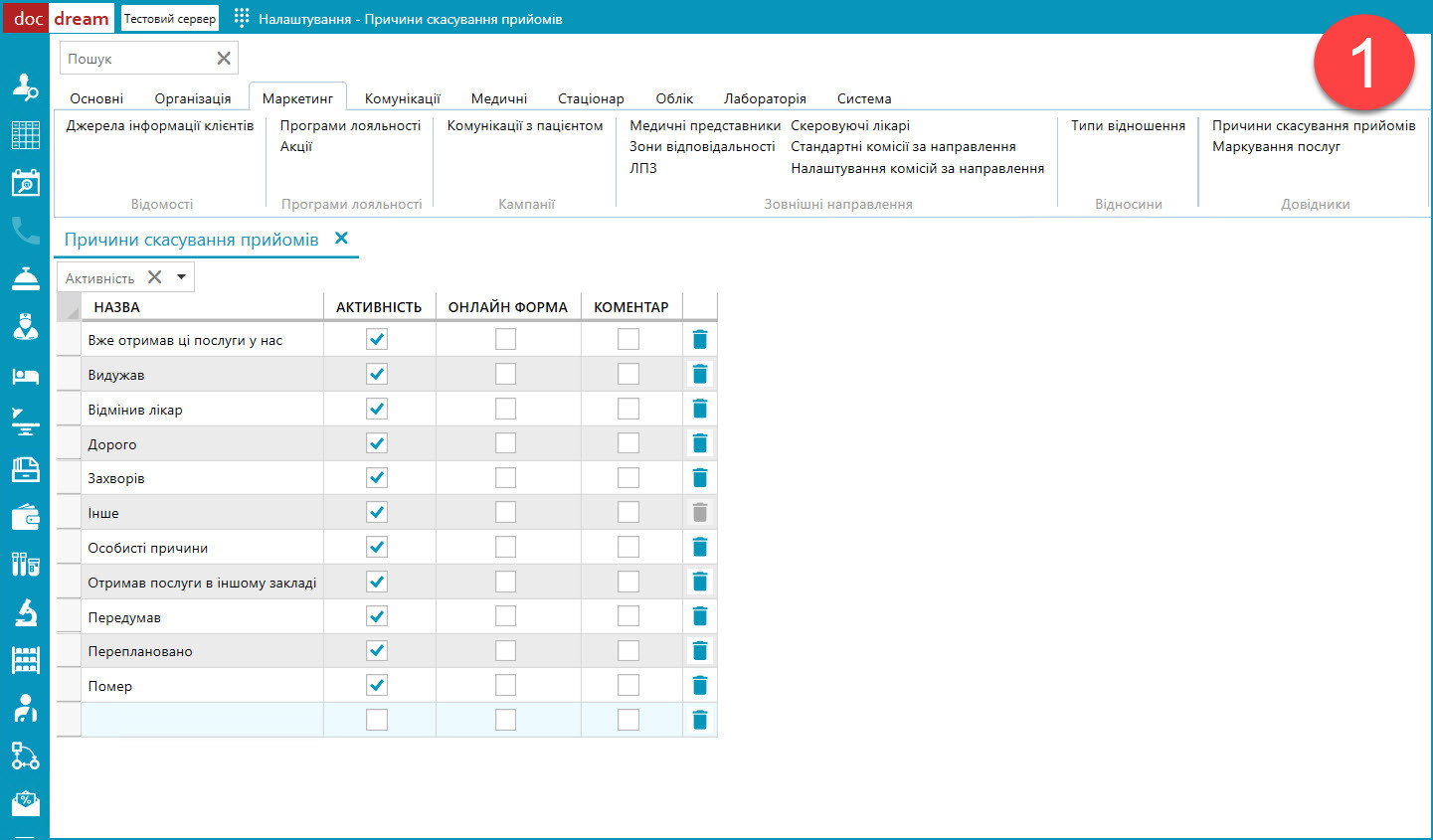
Сервіс-лист існує для того, щоб призначення лікаря не губилися. Тому, якщо послугу із сервіс-листа пацієнта видаляють, то дуже корисно знати - чому. Пацієнт передумав? Пройшов обстеження в іншій клініці? Лікар змінив план лікування? Саме для цього під час видалення послуги із сервіс-листа DocDream запропонує обрати причину скасування.
Це ті самі причини, що й у довіднику причин скасування прийомів. Довідник знаходиться тут:
Налаштування
↓
Маркетинг
↓
Причини скасування прийомів
Тут можна додати нові причини або прибрати ті, які вам не потрібні. Це показано на першій анімації.
За замовчуванням вказувати причину при видаленні послуги із сервіс-листа не обов'язково. Як виглядає сам процес вибору причини, показано на другій анімації.
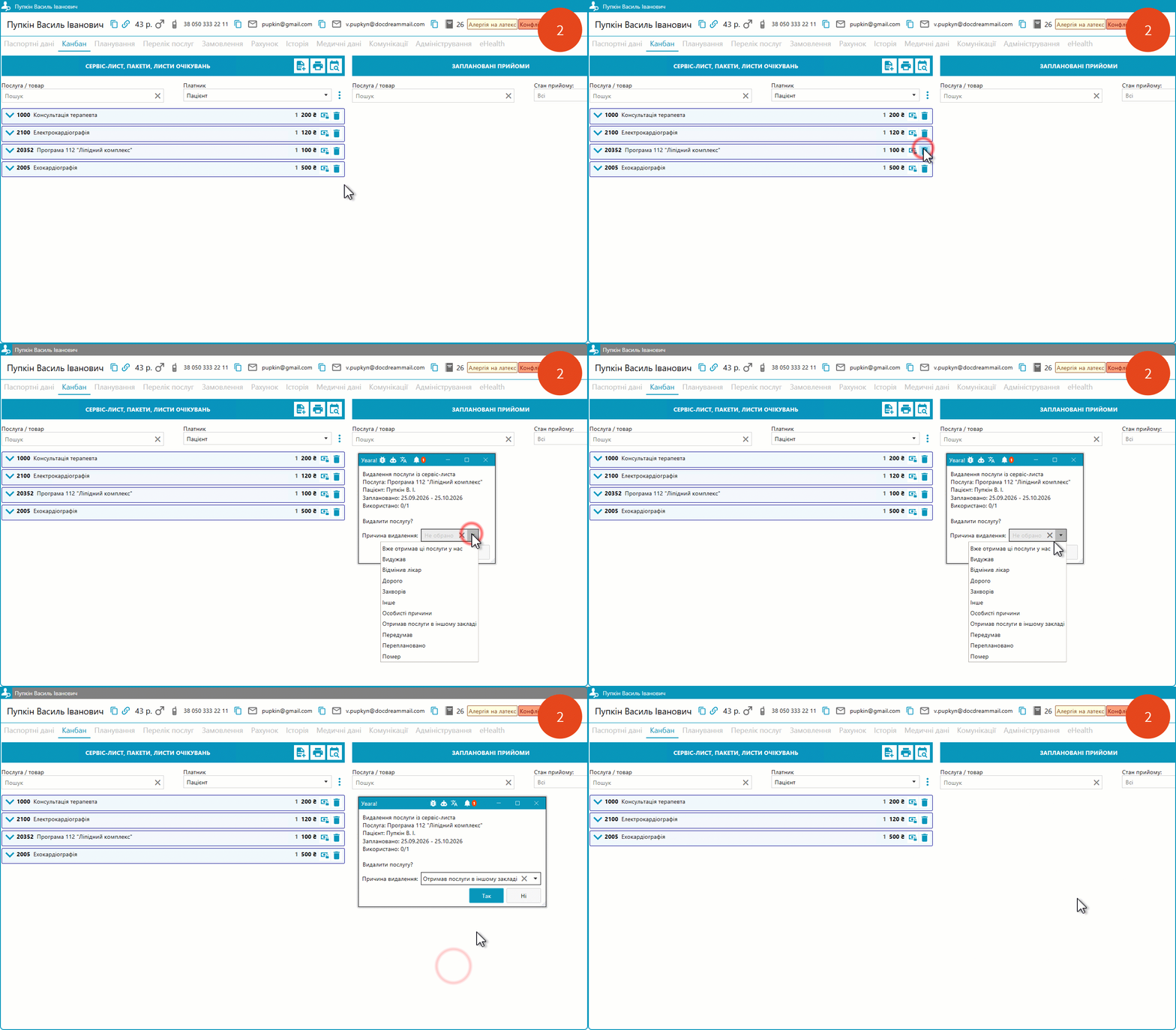
Втім, якщо ви хочете, щоб користувачі не пропускали цей крок, то у системних налаштуваннях можна увімкнути опцію, яка робить причину обов'язковою - і при видаленні записів на прийом, і при видаленні послуг із сервіс-листа.
Звіт "Причини видалення послуг з сервіс-листів"
Звичайно, всі ці причини потім можна проаналізувати. Звіт знаходиться тут:
Звіти
↓
Вкладка "Маркетинг"
↓
Секція "Сервіс-лист"
У звіті є такі стовпчики:
- Пацієнт.
- Контакти пацієнта.
- Скасована послуга. Тут видно назву послуги, хто її скерував, хто за неї мав платити і на коли вона була запланована.
- Причина скасування. Це якраз те, що користувач обрав із випадаючого списку під час видалення послуги.
- Хто і коли видалив послугу із сервіс-листа пацієнта.
Тобто, у звіті видно не лише, чому послугу скасували, а й хто це зробив. А контакти пацієнта під рукою - на випадок, якщо з ним варто ще раз поговорити.
Пацієнт зі страховим полісом приходить до клініки. Частину вартості послуги оплачує страхова компанія, а частину – сам пацієнт. Саме цю частину пацієнта називають франшизою. Здається, все просто: відсоток від ціни – і готово. Але від якої саме ціни рахувати франшизу? У DocDream для цього є три варіанти. Розберемо їх на відео.
doc.ua - це зовнішній сервіс онлайн-запису. Клініка вивантажує туди свої послуги та вільні інтервали в графіках лікарів, пацієнти самі обирають вільний час і записуються, а записи відразу потрапляють у DocDream.
Інтеграція двостороння, і частину налаштувань на боці doc.ua робить їхній менеджер вручну. Тому починаємо не з програми, а з дзвінка: зв'язуємося з менеджером doc.ua та погоджуємо з ним усі кроки. Саме doc.ua надасть нам облікові дані для інтеграції.
Далі налаштування складається з трьох кроків.
Крок 1. Конектор doc.ua
Конектори знаходяться тут:
Налаштування
↓
Система
↓
Конектори
Додаємо новий конектор і обираємо у списку "doc.ua". Вказуємо ім'я користувача та пароль, які надав doc.ua для інтеграції.
Якщо ми спочатку хочемо все перевірити на тестовому середовищі doc.ua, то ставимо відмітку в чек-боксі "Тестове середовище". Тоді дані з DocDream підуть на тестовий сервер doc.ua, а не на "бойовий". Коли все перевірено - знімаємо цю відмітку. Зверніть увагу, що для роботи в "бойовому" режимі doc.ua може надати окремі облікові дані.
Зберігаємо налаштування.
Крок 2. Планові завдання
Сам по собі конектор нічого не відправляє. Обмін даними виконують два планові завдання, які знаходяться тут:
Налаштування
↓
Система
↓
Планувальник завдань
↓
Блок "Інтеграції"
Завдання для doc.ua називаються "SyncDocUa". Найшвидше знайти їх - написати цю назву в полі пошуку. Знайдеться два рядки з однаковою назвою, а відрізняються вони значенням у стовпчику "Екземпляр":
- Екземпляр "Dictionaries" - синхронізація довідників: лікарів, підрозділів, послуг тощо. Ці дані змінюються рідко, тому достатньо запускати завдання один раз на добу, вночі (наприклад, о 2:00).
- Екземпляр "Slots" - оновлення інформації про вільні інтервали для запису на прийом. Тут, навпаки, важлива швидкість, тому це завдання запускаємо часто - кожні 2-5 хвилин (за замовчуванням - кожні 2 хвилини з 7 ранку до півночі). Не лякайтеся такої частоти: DocDream не пересилає в doc.ua всі вільні інтервали заново. Він лише перевіряє, що змінилося в графіках лікарів з моменту попереднього запуску (з'явилися нові вільні інтервали або якісь вільні інтервали зникли, бо на них когось записали), і синхронізує тільки ці зміни. Тому пацієнти на doc.ua бачать актуальний вільний час, а сервер не перевантажується.
У налаштуваннях кожного з цих двох завдань ставимо відмітку "Завдання активне" та за потреби змінюємо час запуску.
Крок 3. Які послуги та лікарі будуть доступні для запису
Ці налаштування спільні для всіх каналів онлайн-запису: і для віджета на сайті клініки, і для чат-ботів, і для doc.ua. Тобто, якщо ви вже налаштовували онлайн-запис раніше, то тут у вас, швидше за все, вже все готово.
Послуги. Назовні вивантажуються лише ті послуги, у яких стоїть відмітка "Онлайн-запис". Знайти їх можна тут:
Налаштування
↓
Основні
↓
Управління послугами
Якщо таких послуг багато, то зручніше проставити відмітку через групове редагування.
Лікарі. Для кожного лікаря окремо заходимо сюди:
Налаштування
↓
Організація
↓
Працівники
↓
Обираємо лікаря
↓
Вкладка "Виконавець"
↓
Блок "Виконавець у підрозділах"
Тут для кожного підрозділу, де до цього лікаря можна записатися онлайн, ставимо відмітку в чек-боксі "Онлайн-запис". Детальніше про це - у статті про онлайн-запис для лікарів в окремих підрозділах.
Після збереження у переліку послуг лікаря з'являється стовпчик "Онлайн-запис". Там для кожної послуги вказуємо, чи можна записатися на неї онлайн саме до цього лікаря. Навіщо це потрібно, розказано у статті про послуги, недоступні для онлайн-запису.
Важливо: відмітка "Онлайн-запис" у блоці "Виконавець у підрозділах" - первинна. Якщо її немає, то лікар не з'явиться в doc.ua, навіть якщо всі його послуги позначені для онлайн-запису.
Корисна порада: для онлайн-запису варто вивантажувати первинні консультації та онлайн-консультації. А от повторні - не варто. Повторна консультація, як правило, коштує дешевше за первинну. Але кожна клініка по-своєму визначає, яка консультація є повторною: у когось - якщо з моменту первинної минуло не більше тижня, у когось - 10 днів, а у когось - місяць. Пацієнти цієї специфіки не знають, тому, звичайно, оберуть дешевшу послугу. А це далеко не завжди відповідає правилам клініки. Процедури - на ваш розсуд. І перед тим, як запускати інтеграцію "в бій", зайдіть на сайт doc.ua під тестовим акаунтом і подивіться, які слоти бачать пацієнти, щоб там не було зайвого часу.
Зауваження: обмежити онлайн-запис певними днями тижня не можна. doc.ua показує всі дні, коли у лікаря є графік роботи з вільним часом. Наприклад, якщо лікар працює в середу та суботу, а онлайн потрібно записувати лише на суботу, то доведеться йти обхідним шляхом: відкрити на середу графік лише на короткий час (скажімо, на 30 хвилин) і відразу зайняти цей час записом. Вільних слотів у середу не лишиться - і середа зникне з онлайн-запису. Не дуже елегантно, але працює.
Переглянути, скільки пацієнтів записалося через doc.ua, можна у звіті "Онлайн-запис на прийом". Він знаходиться тут:
Звіти
↓
Вкладка "Операційні"
↓
Секція "Пацієнти та візити"
Якщо ви хочете, щоб пацієнти, записані через doc.ua, отримували СМС-нагадування, то потрібно налаштувати СМС-конектор. Про це можна почитати у статтях про конектор AlfaSMS та конектор TurboSMS.